Traé tus clientes desde una planilla
Subí el Excel con tus clientes, revisá la lista y quedan cargados con su teléfono y su saldo.
Paso a paso5 pasos · 2 minRevisada el 9 de noviembre de 2026
Si ya tenés tus clientes en un Excel (de tu sistema anterior o uno que armaste vos), traelos de una vez, sin tipearlos. Basta con una columna «Nombre» y otra «Teléfono»; si tiene «Email» o «Saldo», también los trae. En «Saldo», lo que te deben va en positivo; en negativo, lo que tienen a favor. Importar clientes está en los planes Emprendedor y Pro.
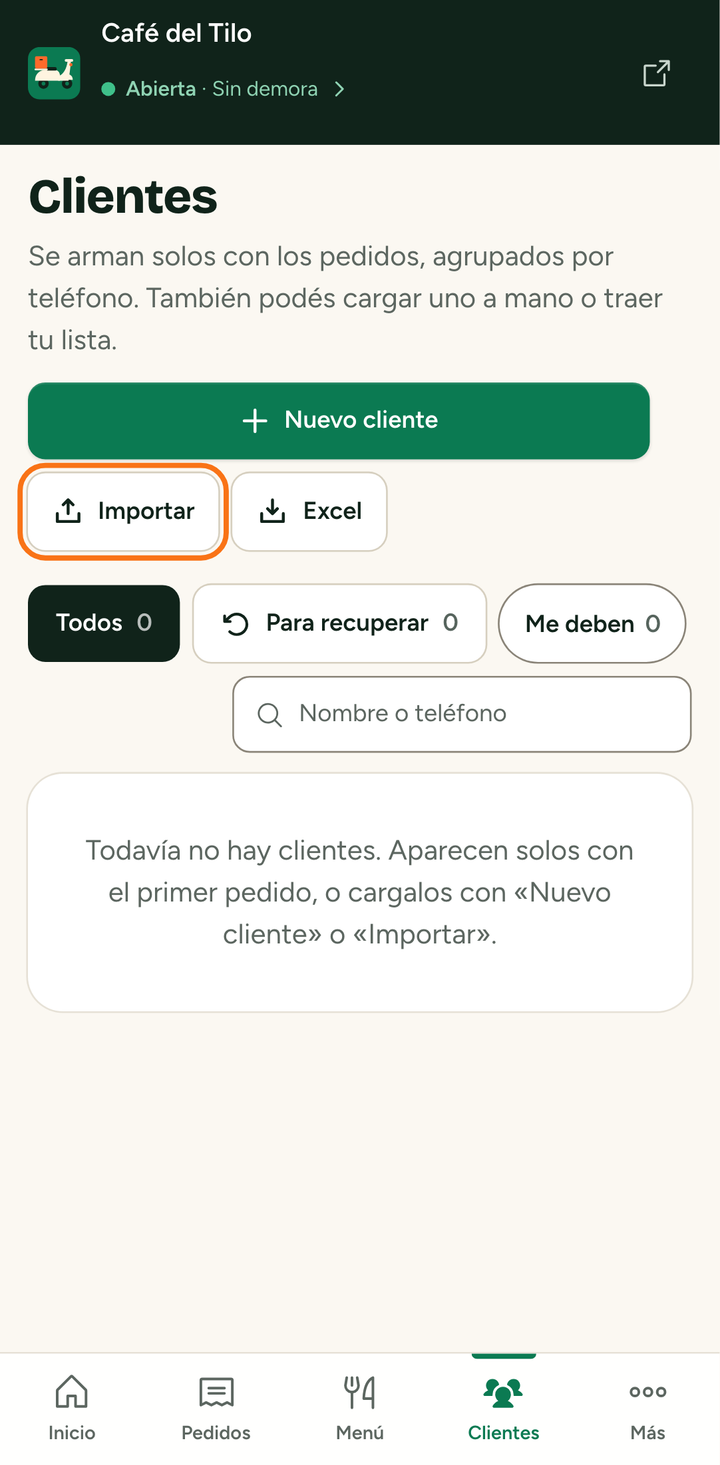
- En Clientes, tocá «Importar»
En la barra de abajo, Clientes. Arriba, debajo de Nuevo cliente, tocá Importar (no «Excel», que sirve para bajar tu lista).
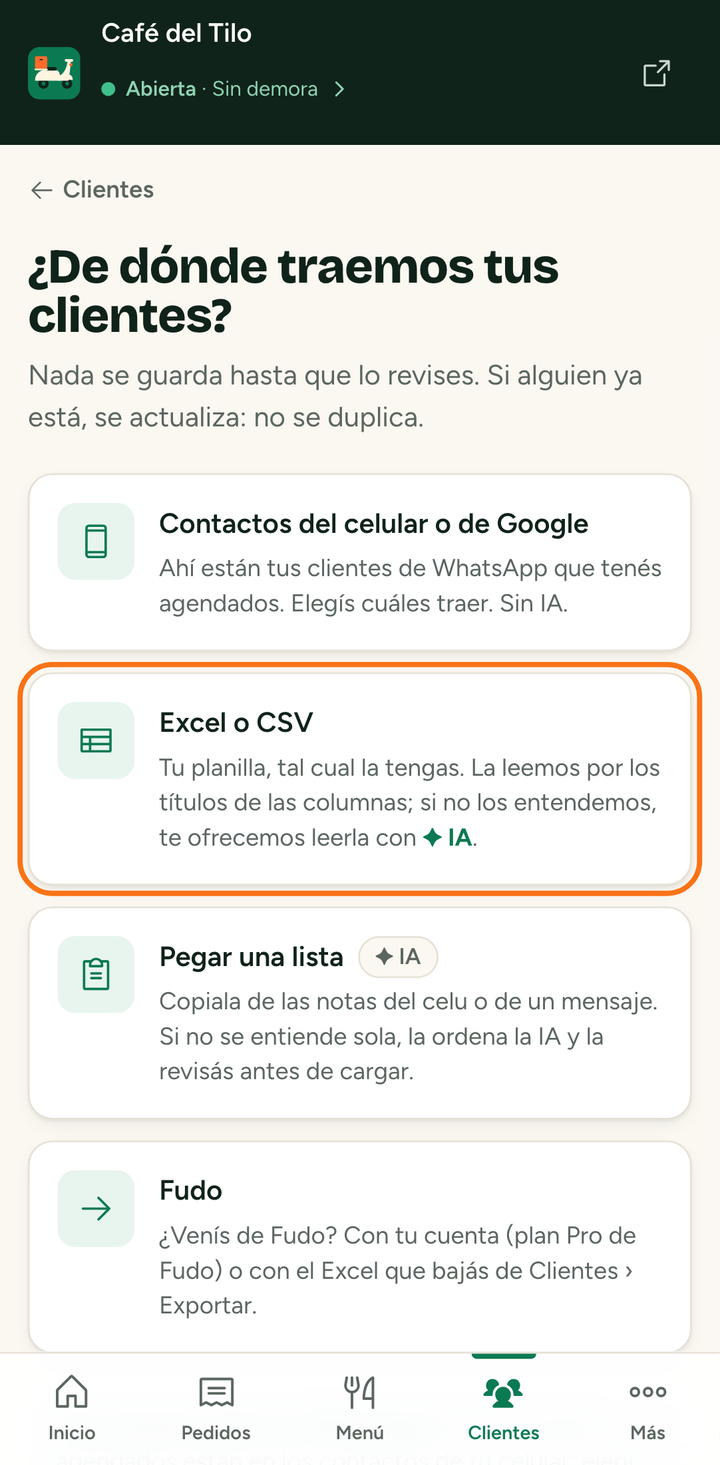
- Elegí «Excel o CSV»
Te pregunta ¿De dónde traemos tus clientes?. Tocá Excel o CSV.
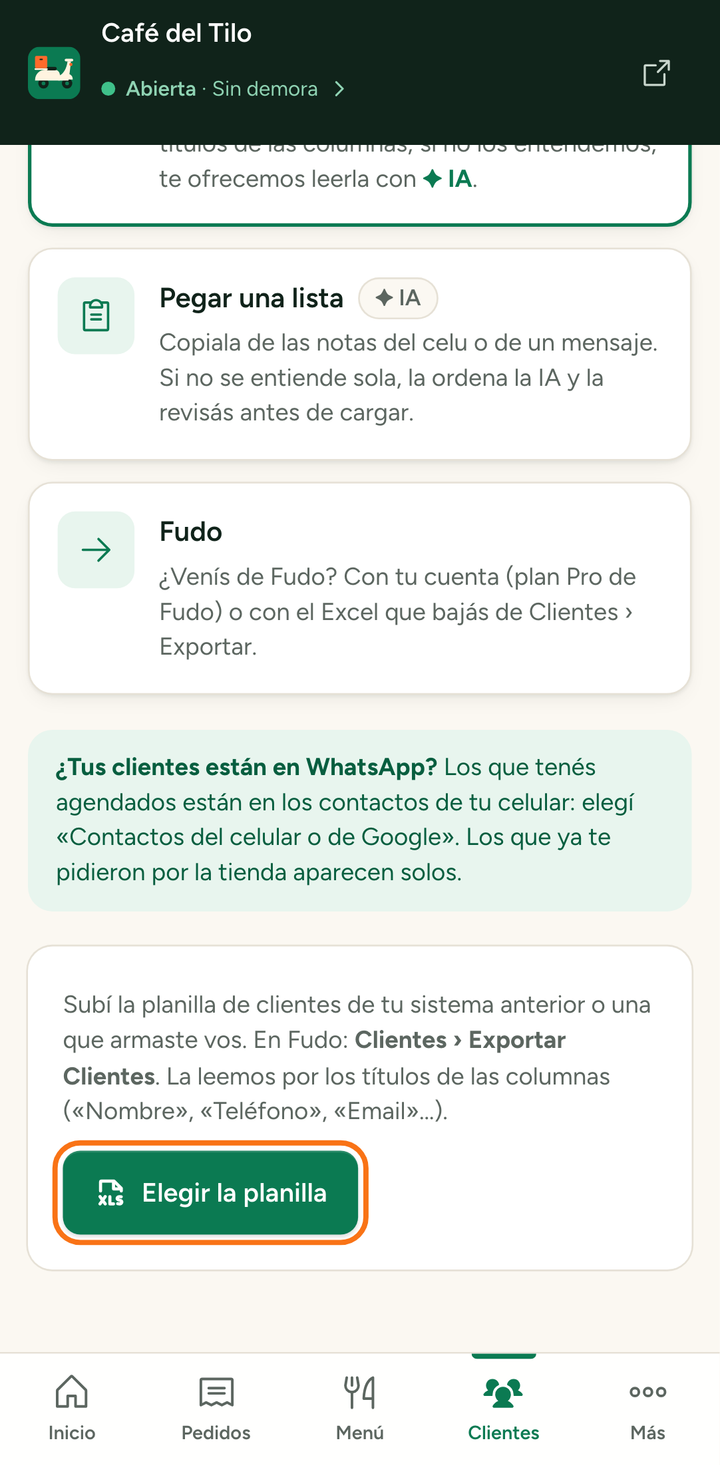
- Tocá «Elegir la planilla»
Tocá Elegir la planilla y buscá el archivo en el celu o la compu (sirve .xlsx, .xls, .ods o .csv). Todavía no se guarda nada.
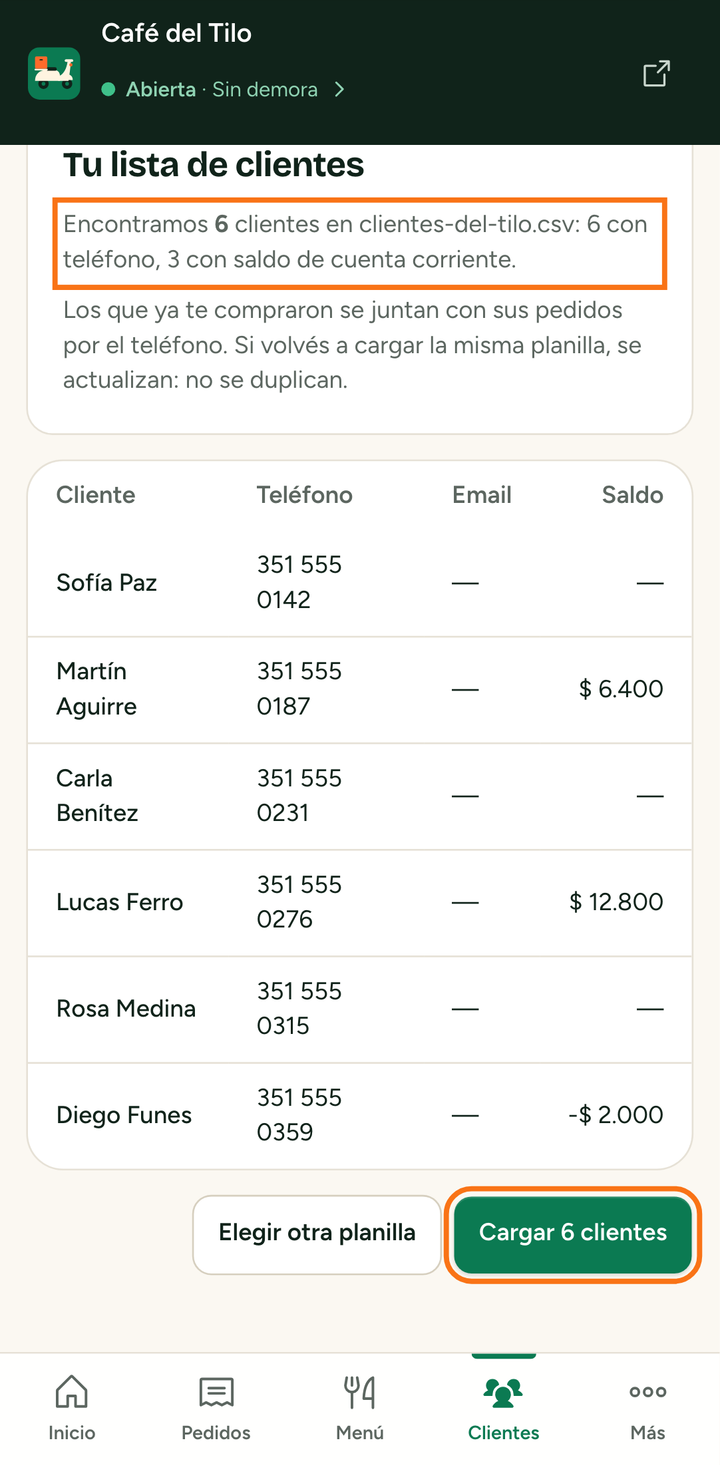
- Revisá la lista y tocá «Cargar»
Arriba te dice cuántos encontró y cuántos tienen teléfono; abajo ves los primeros con su teléfono, email y saldo (si la tabla no entra en el celu, deslizala al costado para ver el saldo). Si está bien, tocá «Cargar 6 clientes» (con tu número). Si elegiste el archivo equivocado, Elegir otra planilla.
- Listo: ya están tus clientes
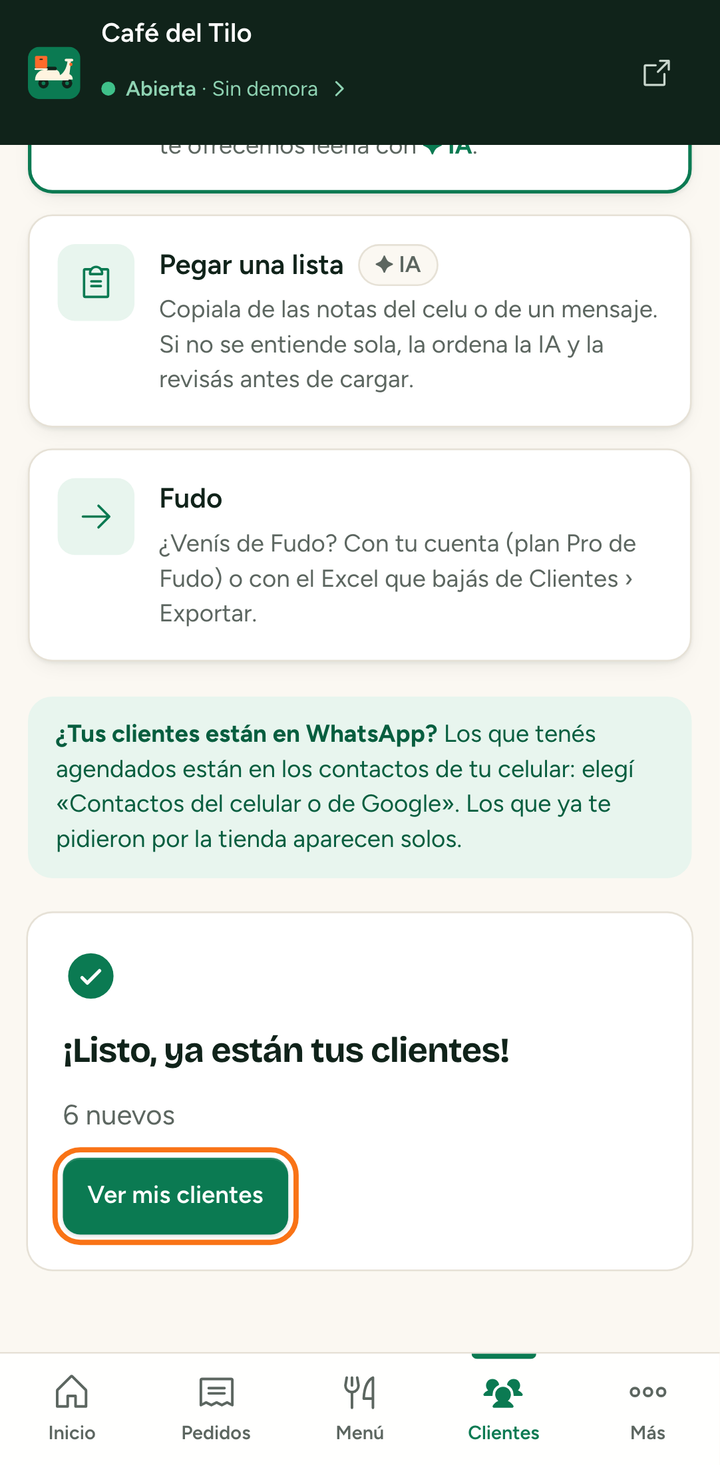
Dice ¡Listo, ya están tus clientes! y cuántos son nuevos. Tocá Ver mis clientes para verlos; los que te deben salen en Me deben. Si te equivocaste, ahí mismo está Deshacer esta importación: borra los que se crearon y devuelve los actualizados a como estaban (los que ya tienen pedidos o cuenta quedan). Tenés 7 días; la próxima vez que entres a Importar lo ves arriba.
¿La subís dos veces?
No se duplican: los que ya estaban se actualizan por el teléfono, y se juntan con los pedidos que ya te hicieron. Si no reconocemos las columnas, te ofrecemos leerla con ✦ IA.
¿No ves Importar? Pide su propio permiso, Importar clientes: lo tienen el dueño y el Encargado. Se da en Configuración › Equipo › Roles. ¿Venís de Fudo? En Importar, abajo, Desde otro sistema › Fudo: conectás tu cuenta sin salir de ahí.
¿Te sirvió?
¿Querés saber más?
La guía Tus clientes y cómo recuperar a los que no vuelven tiene el resto: la lista de clientes que se arma sola con cada pedido, cargar uno a mano, traerlos de tu agenda o una planilla, el Excel y la invitación por WhatsApp a los que hace rato no piden.
También en para el día a día
- Cargá un pedido que te llegó por WhatsAppEl teléfono, los productos, el nombre y «Crear pedido»: entra confirmado y sigue como cualquier otro.
- Marcá un producto como agotado por hoySe te terminaron las medialunas: un toque en la ficha y la tienda deja de ofrecerlas hasta mañana.
- Pausá los pedidos o avisá demoraEn la hora pico: avisá cuántos minutos más tardás o frená los pedidos online un rato, sin cerrar la tienda.
- Abrí y cerrá la caja del díaAbrí con el efectivo del cajón, cobrá una venta con vuelto y, al final del día, contá y cerrá.
- Abrí una mesa y cobralaSentá a los clientes en una mesa del salón, mandá el pedido a la cocina y cobrá la cuenta al final.
- Anotá un retiro de efectivo de la cajaSacaste plata del cajón para pagar algo: anotalo en el momento y al cerrar la caja te da justo.
- Cargá lo que llegó del proveedor con una fotoSacale una foto al remito o la factura: leemos los artículos, vos revisás y se suma al stock.
- Sumá a alguien de tu equipoInvitá a un empleado con su rol, mandale el link por WhatsApp y que entre con su PIN.