Hacé un pedido de prueba y atendelo
Pedí en tu tienda como si fueras un cliente y llevá el pedido de «Nuevo» a «Retirado» en el panel. No se cobra ni cuenta en tus ventas.
Paso a paso6 pasos · 3 minRevisada el 6 de noviembre de 2026
Lo mejor para perderle el miedo: pedís vos, como un cliente, y ves cómo te llega. Es de prueba: no se cobra ni cuenta en tus ventas. Con el celu alcanza.
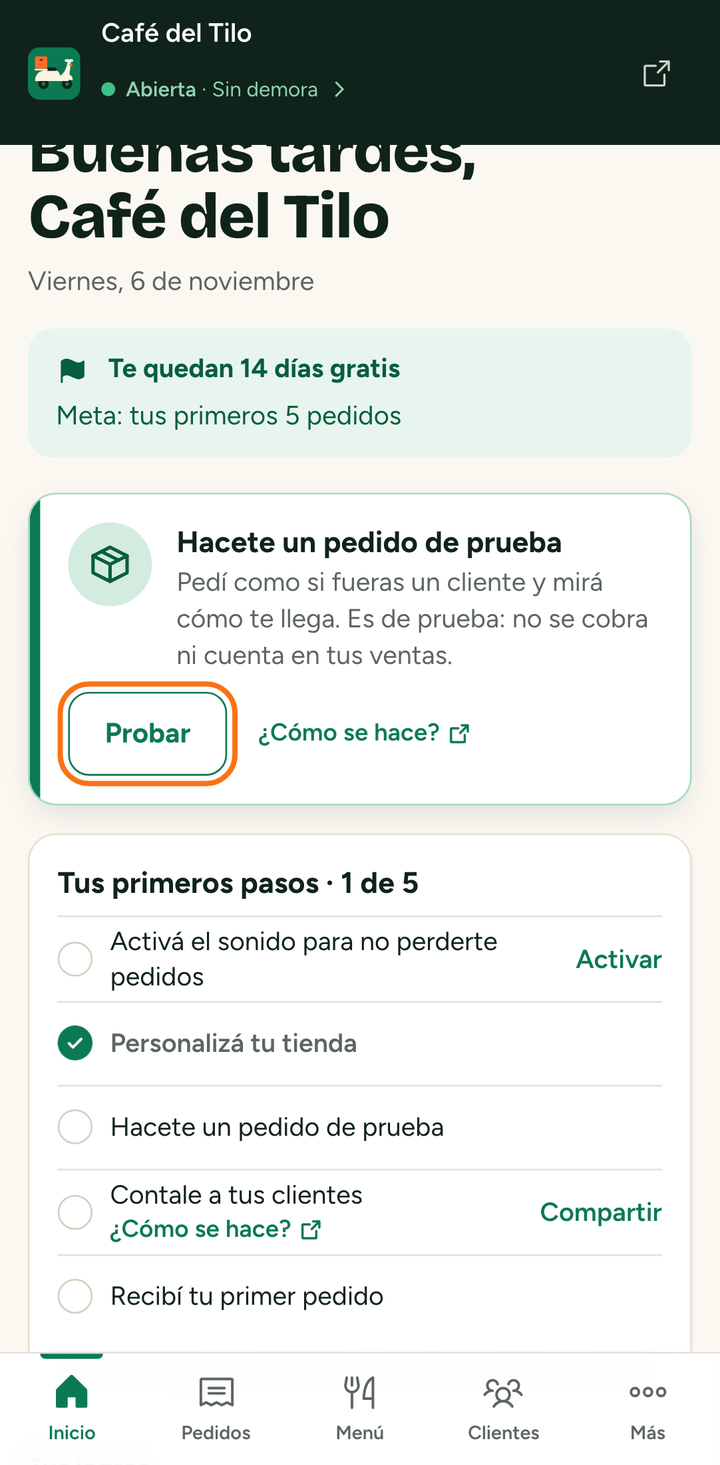
- En Inicio, tocá «Probar»
En la tarjeta Hacete un pedido de prueba, Probar. Se abre tu tienda en otra pestaña.
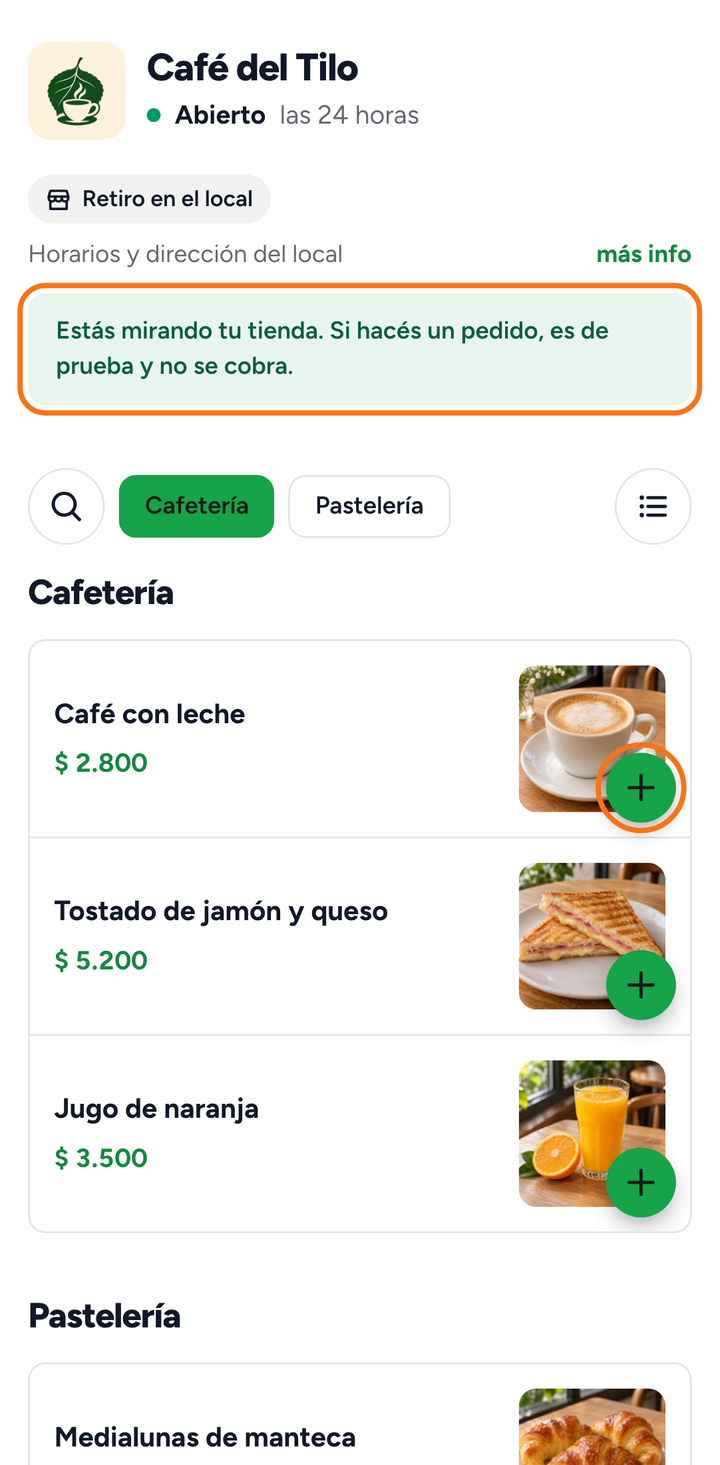
- Elegí algo, como un cliente
Arriba dice «Estás mirando tu tienda. Si hacés un pedido, es de prueba y no se cobra». Tocá el + de uno o dos productos y después Ver pedido › Seguir a Datos y pago.
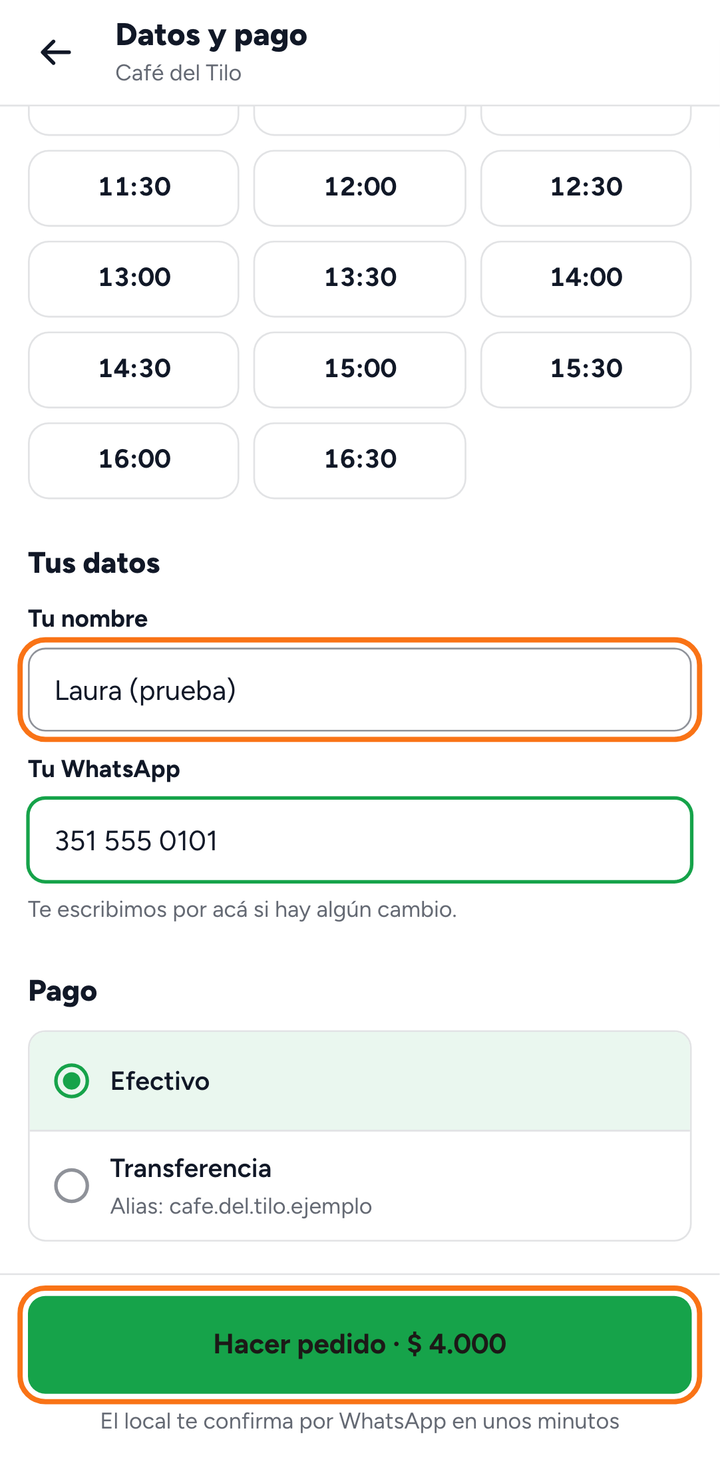
- Poné un nombre y tocá «Hacer pedido»
En Tu nombre poné algo que lo delate, como «Laura (prueba)», y tu WhatsApp. Tocá Hacer pedido.
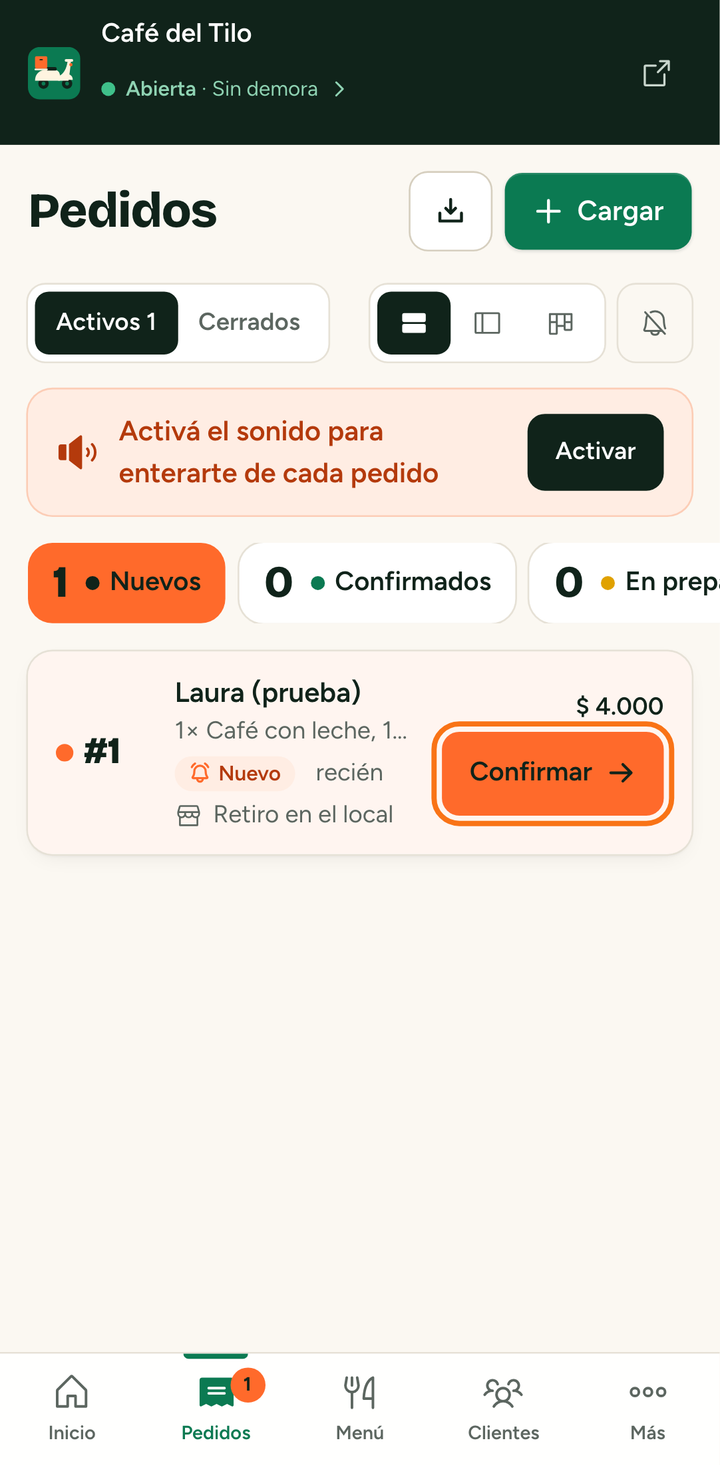
- Volvé al panel: entró en Pedidos
En Pedidos aparece arriba, como Nuevo. Si ves el cartel «Activá el sonido para enterarte de cada pedido», tocá Activar: desde ahí suena con cada pedido. Tocá Confirmar.
- Elegí la demora y confirmá
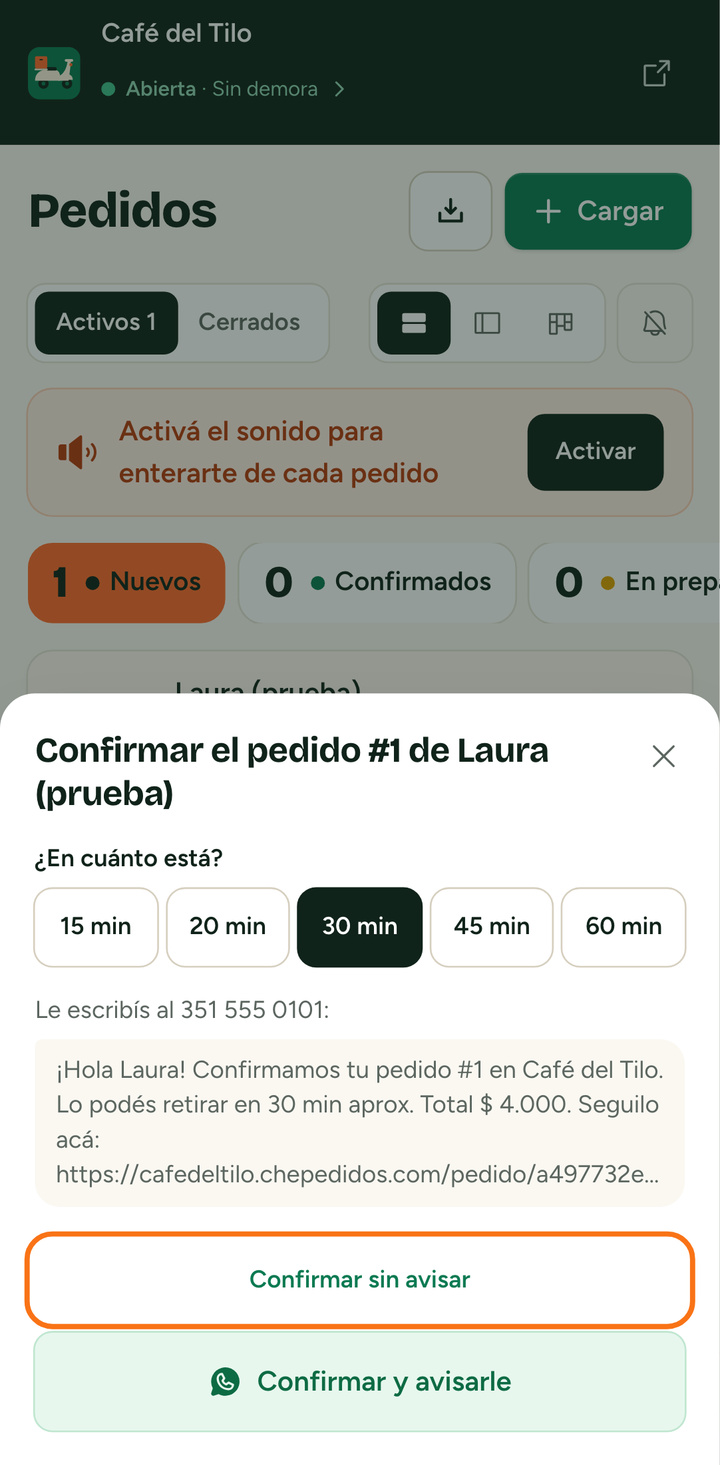
Elegí en cuánto está. Con un cliente de verdad tocás Confirmar y avisarle: se abre WhatsApp con el mensaje armado. En la prueba, Confirmar sin avisar.
- Llevalo hasta el final
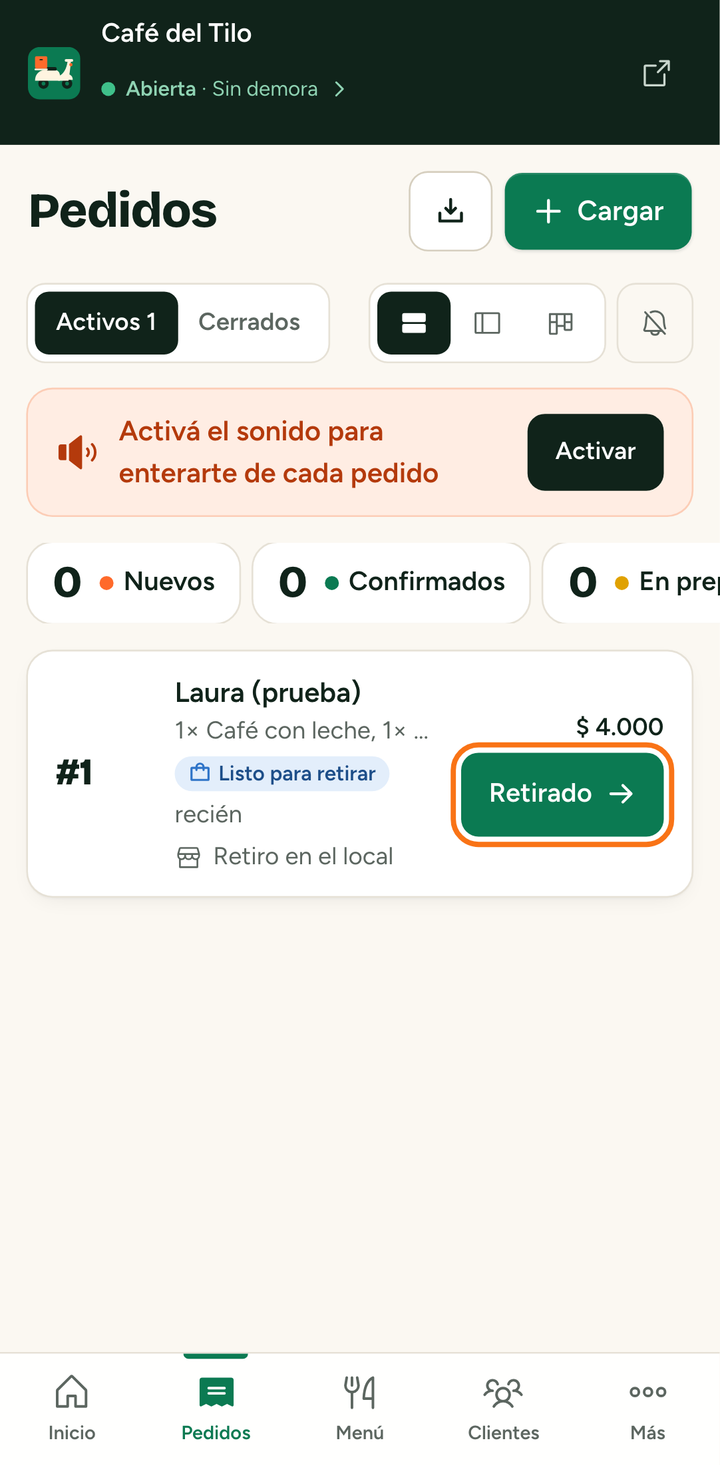
El botón de la derecha siempre dice lo que sigue: A preparar, Listo para retirar y Retirado. Con eso el pedido sale de la lista de activos y queda en Cerrados.
¿Te equivocaste de botón?
Cada cambio muestra abajo un aviso con Deshacer. Tocalo y el pedido vuelve a donde estaba.
¿Te sirvió?
¿Querés saber más?
La guía Atender los pedidos: del Nuevo al Entregado tiene el resto: confirmar, preparar, marcar listo y entregar; faltantes, cancelar, imprimir, cargar un pedido por teléfono y la pantalla Cocina.
También en empezá acá
- Cargá tu primer producto con fotoDesde el Menú vacío: la foto, el nombre, el precio y listo, ya se puede pedir en tu tienda.
- Conectá Mercado Pago para cobrar onlineUn botón en Configuración › Pagos, autorizás en Mercado Pago y listo: tus clientes pagan al pedir y la plata entra a tu cuenta.
- Compartí tu tienda en WhatsApp e InstagramEl link para la bio y los grupos, la imagen para el estado y las historias, y el QR para el mostrador.