Sumá a alguien de tu equipo
Invitá a un empleado con su rol, mandale el link por WhatsApp y que entre con su PIN.
Paso a paso5 pasos · 3 minRevisada el 9 de noviembre de 2026
Lo pueden hacer: el dueño. (con los roles de fábrica; el dueño los cambia en Configuración › Equipo › Roles).
Cada persona del equipo entra con su cuenta y ve solo lo que su rol le permite. Lo arma el dueño o la dueña del comercio; el empleado termina en su celu.
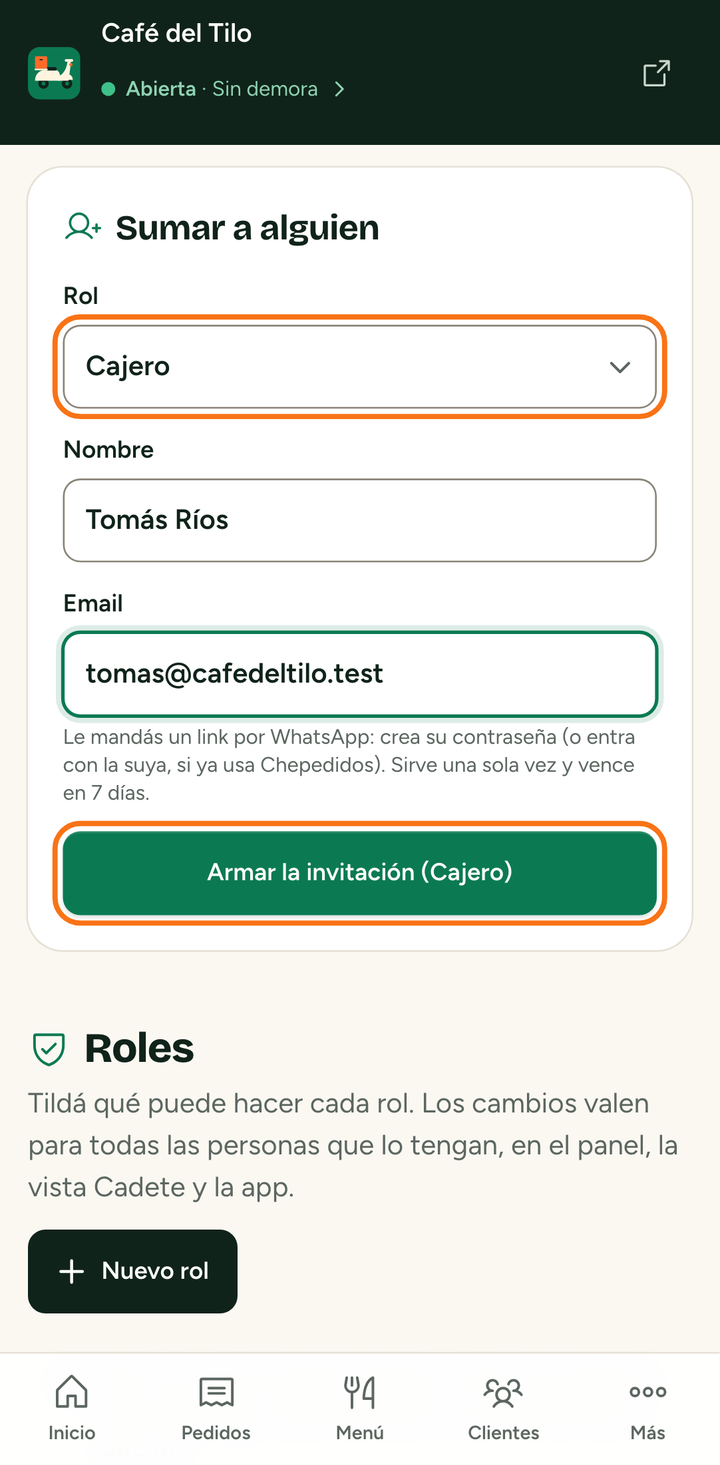
- En Equipo, tocá «Sumar a alguien» y completá rol, nombre y email
Entrá a Equipo (en el celu, en Más) y tocá Sumar a alguien, arriba a la derecha. En el diálogo, elegí el Rol (por ejemplo Cajero; debajo dice qué puede hacer), escribí su nombre y su email, y tocá «Armar la invitación (Cajero)».
¿No ves Equipo en el menú? Entrá a app.chepedidos.com/equipo y tocá Mostrarla en el menú.
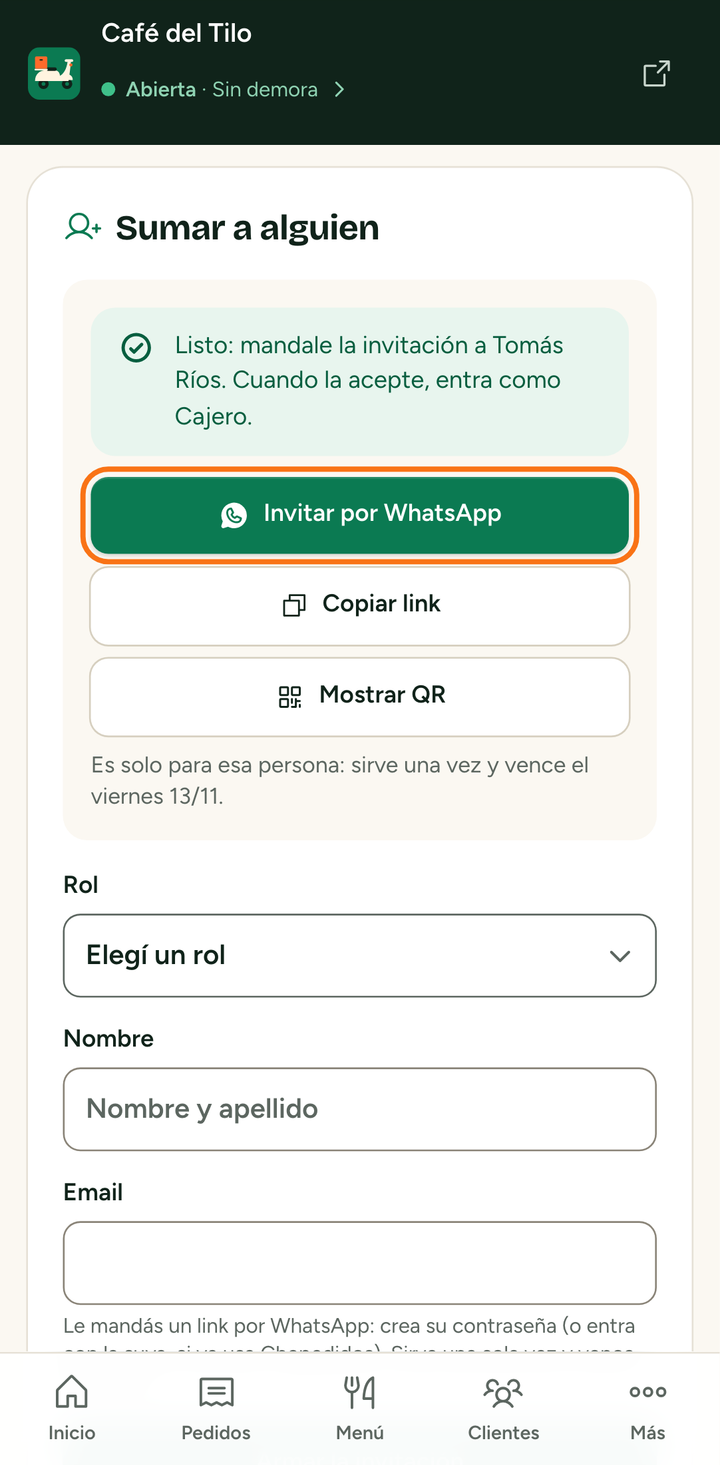
- Tocá «Invitar por WhatsApp»
En el mismo diálogo aparece Invitación para… con su nombre. Invitar por WhatsApp abre WhatsApp con el mensaje y el link: elegí a la persona y mandalo. Si la tenés al lado, Mostrar QR y que lo escanee. El link sirve una sola vez y vence en 7 días. Tocá Listo (o Sumar a otra persona para seguir): queda arriba de la tabla como Invitación sin aceptar hasta que entre.
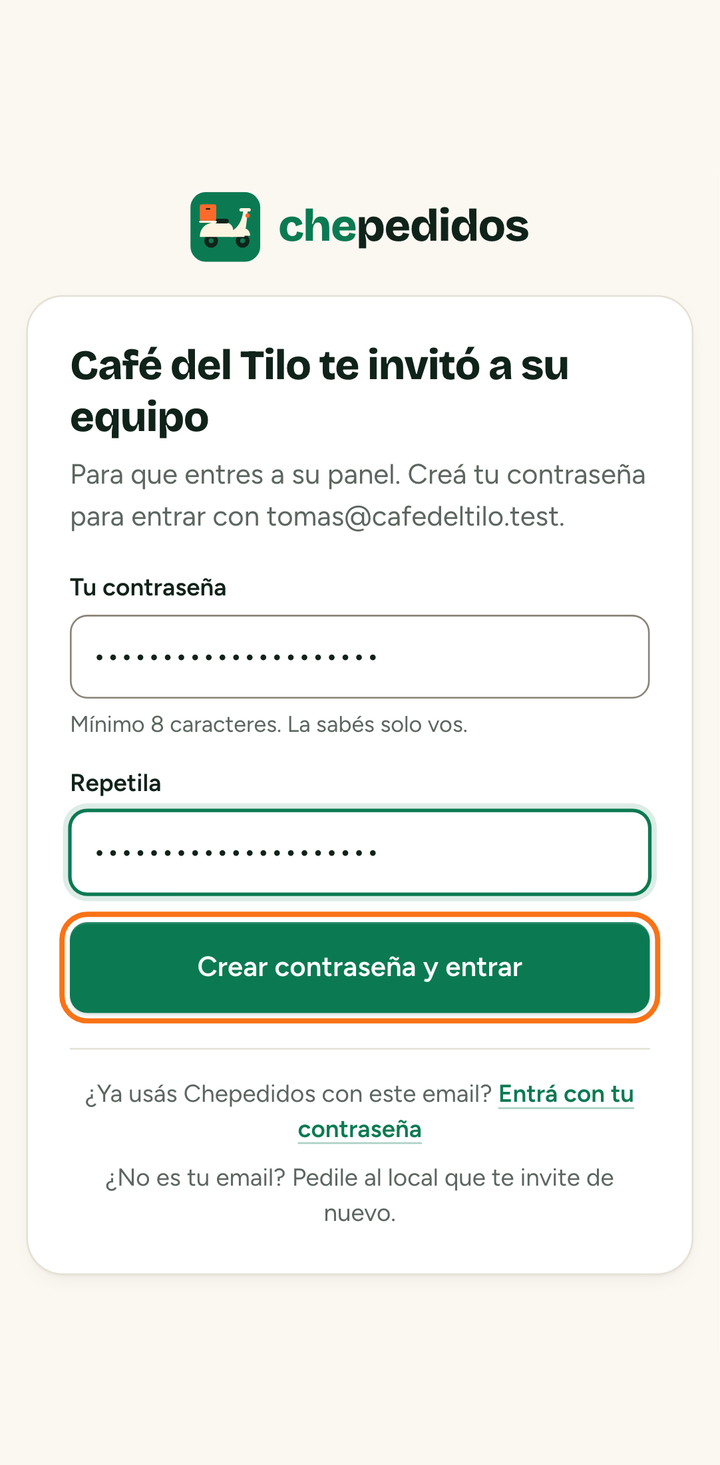
- En su celu, crea su contraseña
La persona abre el link, escribe una contraseña de 8 caracteres o más en Tu contraseña y en Repetila, y toca Crear contraseña y entrar. Ya está adentro, con su rol.
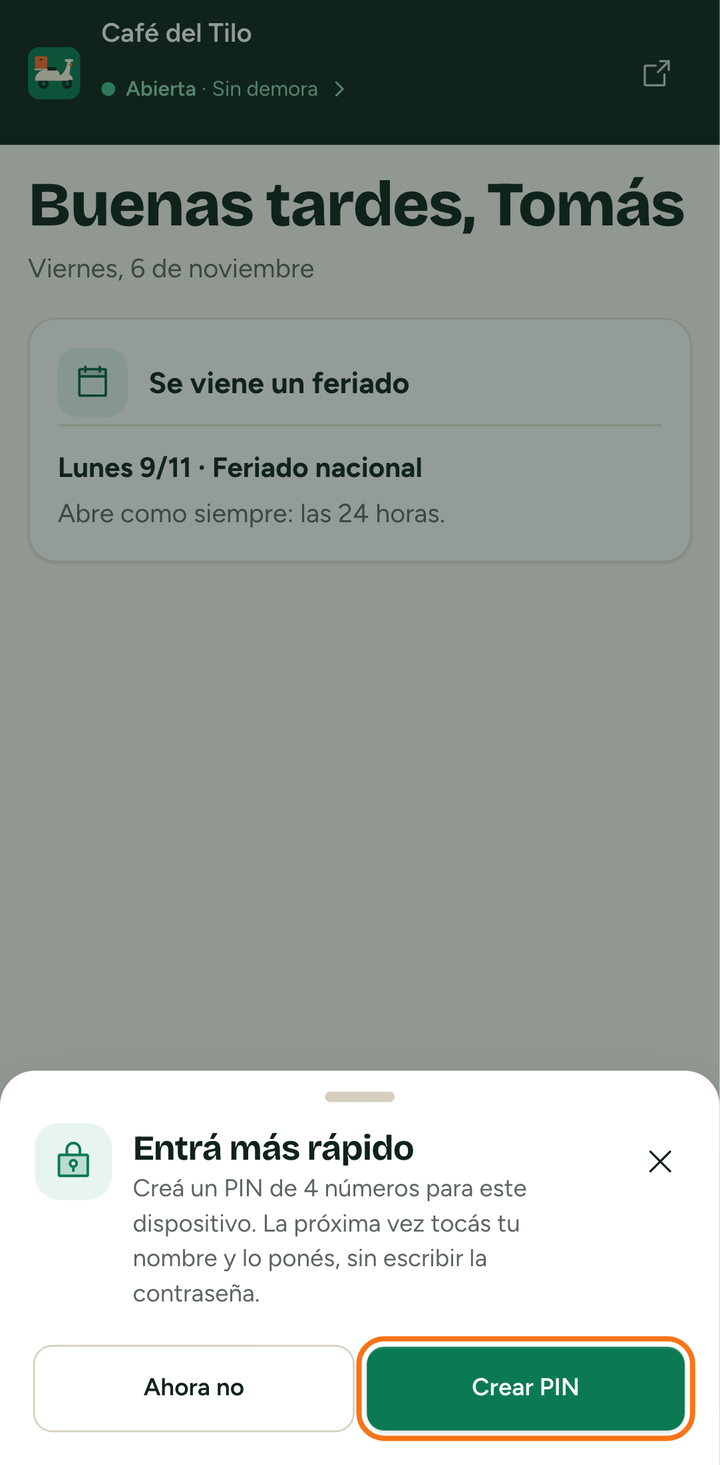
- La próxima vez, que toque «Crear PIN»
La segunda vez que entra en ese celu le ofrecemos Entrá más rápido. Que toque Crear PIN y ponga 4 números dos veces. Si toca Ahora no, en ese celu no se lo volvemos a ofrecer.
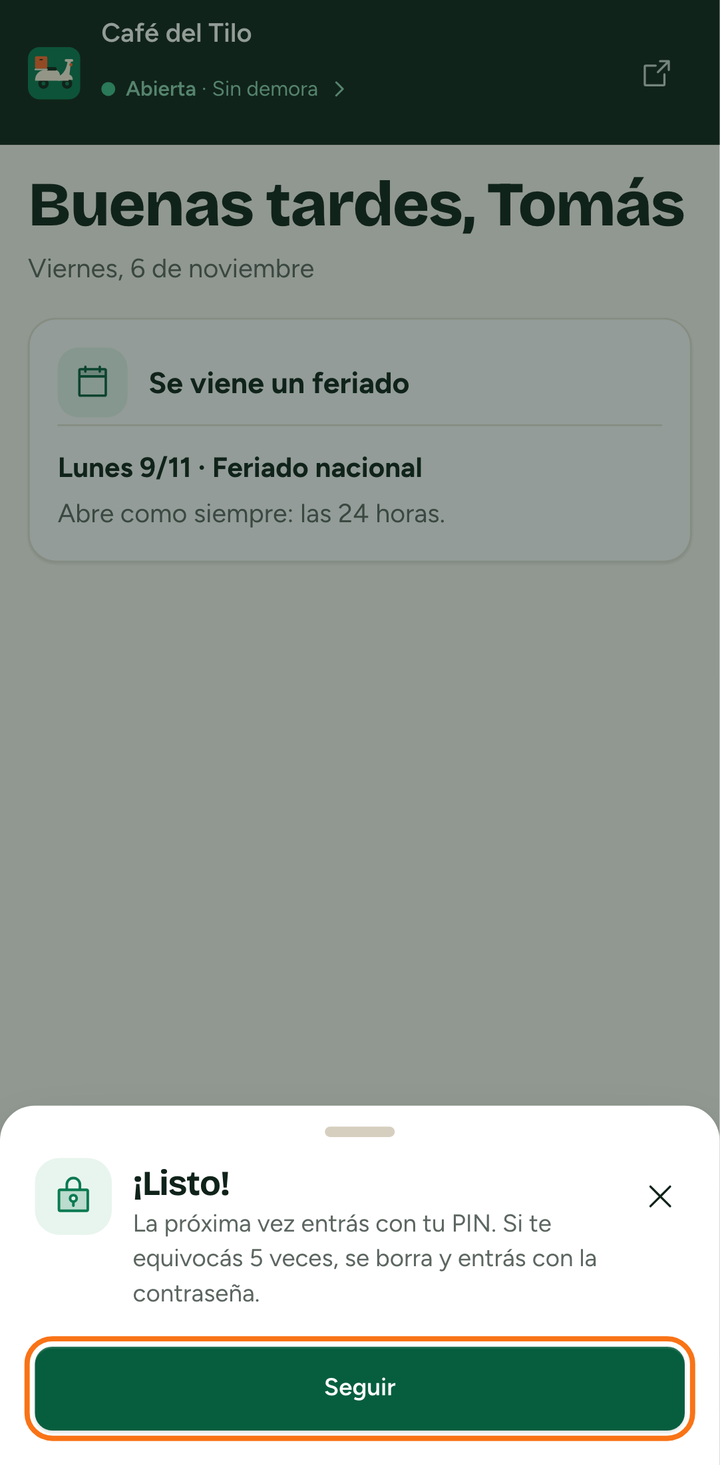
- Listo: entra con su PIN
Dice ¡Listo!. Desde ahora, en ese celu toca su nombre en Entraron en este dispositivo y pone el PIN, sin escribir la contraseña. En tu Equipo ya aparece con su rol.
¿Celu compartido en el local?
Cada uno crea su PIN en ese mismo celu: al entrar se ven todos los nombres y cada uno toca el suyo y pone su PIN. Así cada uno usa su cuenta, sin prestarse la contraseña. El PIN es solo para empleados: el dueño entra con su contraseña.
¿Te sirvió?
¿Querés saber más?
La guía Sumar a tu equipo y elegir qué puede hacer cada uno tiene el resto: invitá a empleados, cajeros y cadetes por WhatsApp y armá los roles con los permisos justos.
También en para el día a día
- Cargá un pedido que te llegó por WhatsAppEl teléfono, los productos, el nombre y «Crear pedido»: entra confirmado y sigue como cualquier otro.
- Marcá un producto como agotado por hoySe te terminaron las medialunas: un toque en la ficha y la tienda deja de ofrecerlas hasta mañana.
- Pausá los pedidos o avisá demoraEn la hora pico: avisá cuántos minutos más tardás o frená los pedidos online un rato, sin cerrar la tienda.
- Abrí y cerrá la caja del díaAbrí con el efectivo del cajón, cobrá una venta con vuelto y, al final del día, contá y cerrá.
- Abrí una mesa y cobralaSentá a los clientes en una mesa del salón, mandá el pedido a la cocina y cobrá la cuenta al final.
- Anotá un retiro de efectivo de la cajaSacaste plata del cajón para pagar algo: anotalo en el momento y al cerrar la caja te da justo.
- Cargá lo que llegó del proveedor con una fotoSacale una foto al remito o la factura: leemos los artículos, vos revisás y se suma al stock.
- Traé tus clientes desde una planillaSubí el Excel con tus clientes, revisá la lista y quedan cargados con su teléfono y su saldo.