Cargá tu primer producto con foto
Desde el Menú vacío: la foto, el nombre, el precio y listo, ya se puede pedir en tu tienda.
Paso a paso5 pasos · 2 minRevisada el 6 de noviembre de 2026
Con el celu en la mano y una foto del producto (o el producto delante, para sacarla en el momento). En el ejemplo, unas medialunas de un café de barrio.
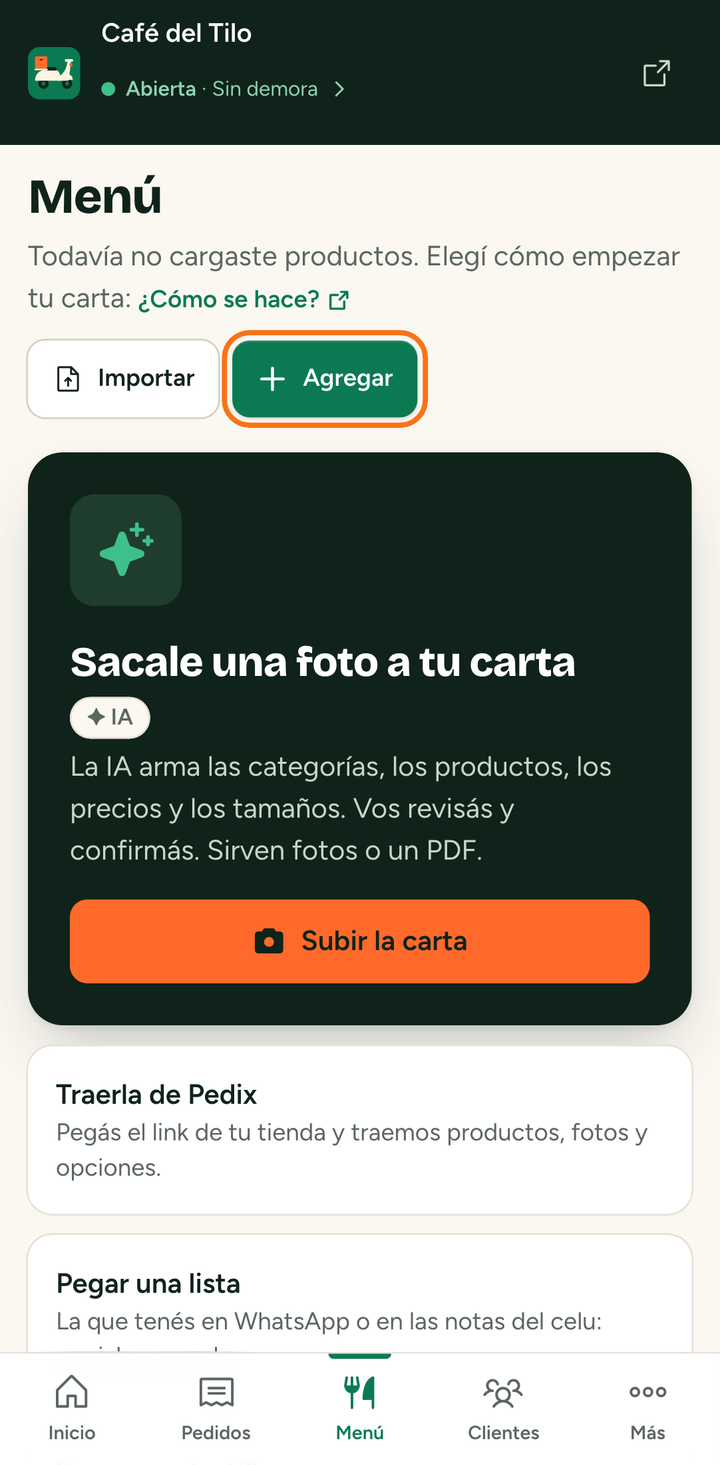
- Entrá a Menú y tocá «Agregar»
En la barra de abajo, Menú. Si todavía no cargaste nada, arriba están Importar y Agregar: tocá Agregar.
- Poné la foto
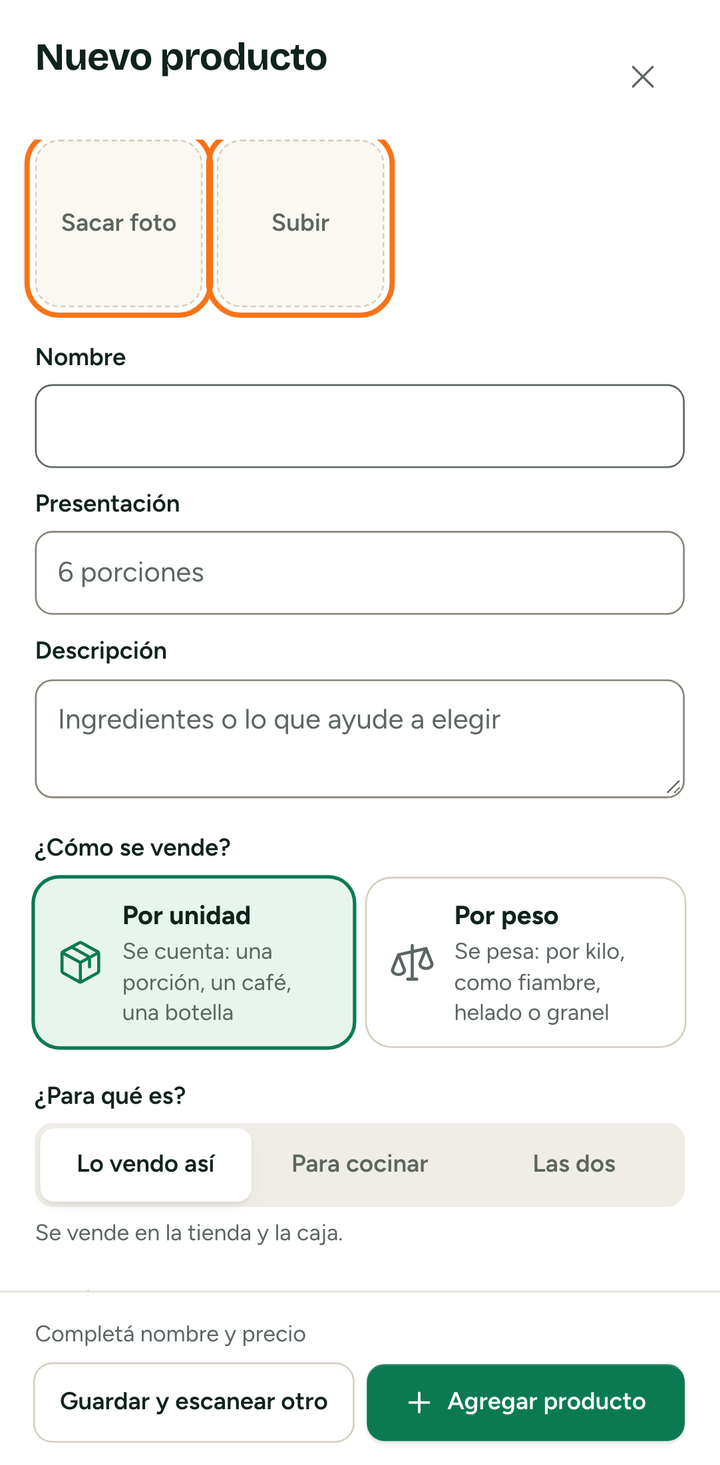
Se abre la ficha Nuevo producto. Arriba, Sacar foto abre la cámara y Subir la busca en la galería.
- Escribí el nombre
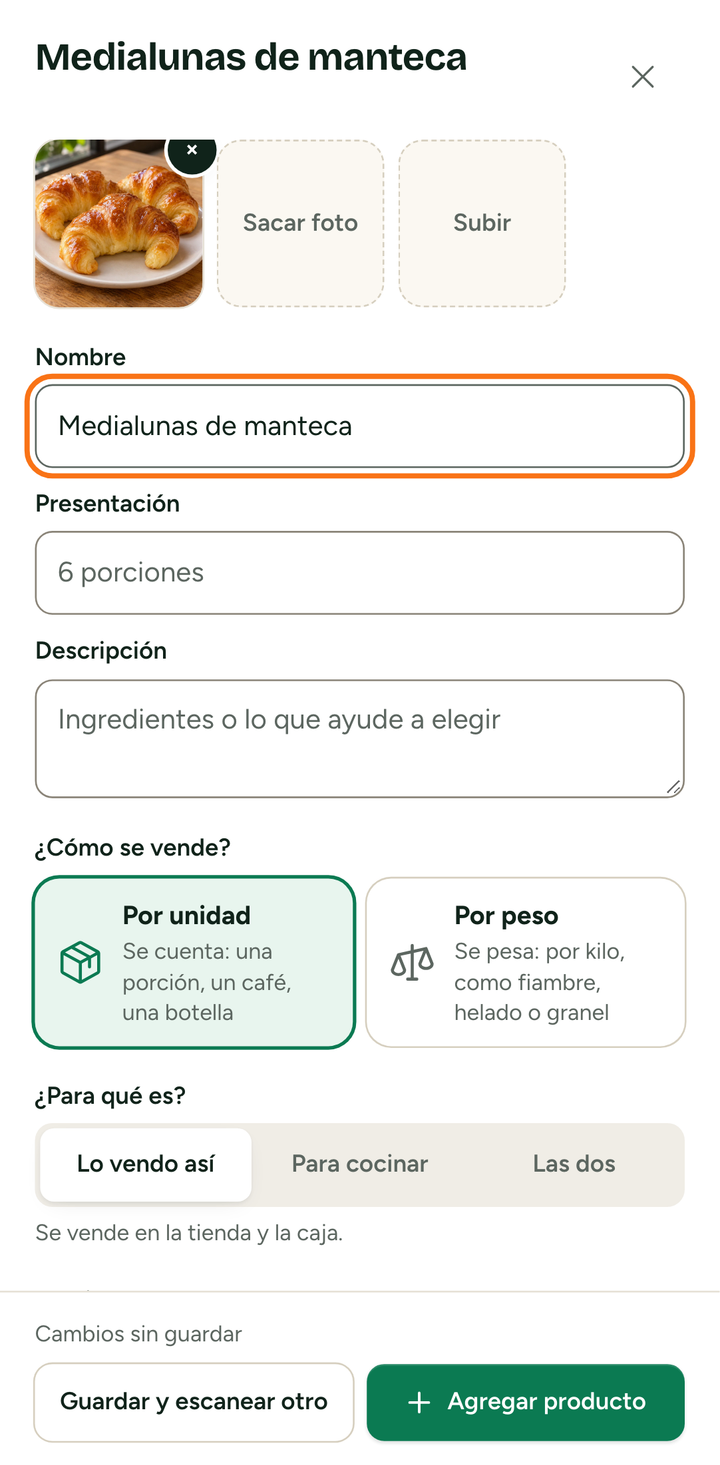
En Nombre, como lo pide tu cliente: «Medialunas de manteca». Lo demás (presentación, descripción) es opcional.
- Poné el precio y tocá «Agregar producto»
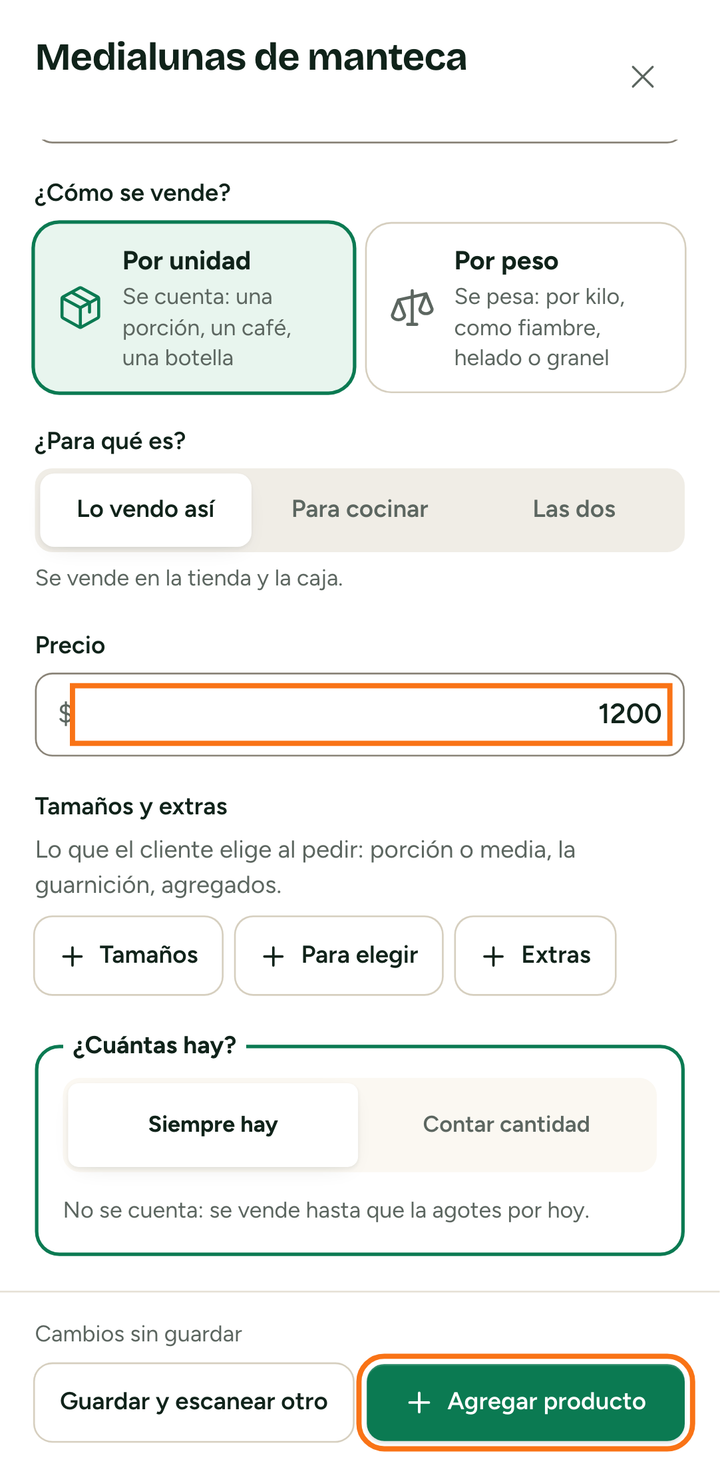
Lo de arriba (¿Cómo se vende?, ¿Para qué es?) dejalo como viene. Bajá hasta Precio, escribilo en pesos, sin puntos ni centavos, y tocá Agregar producto.
- Listo: ya está en tu Menú
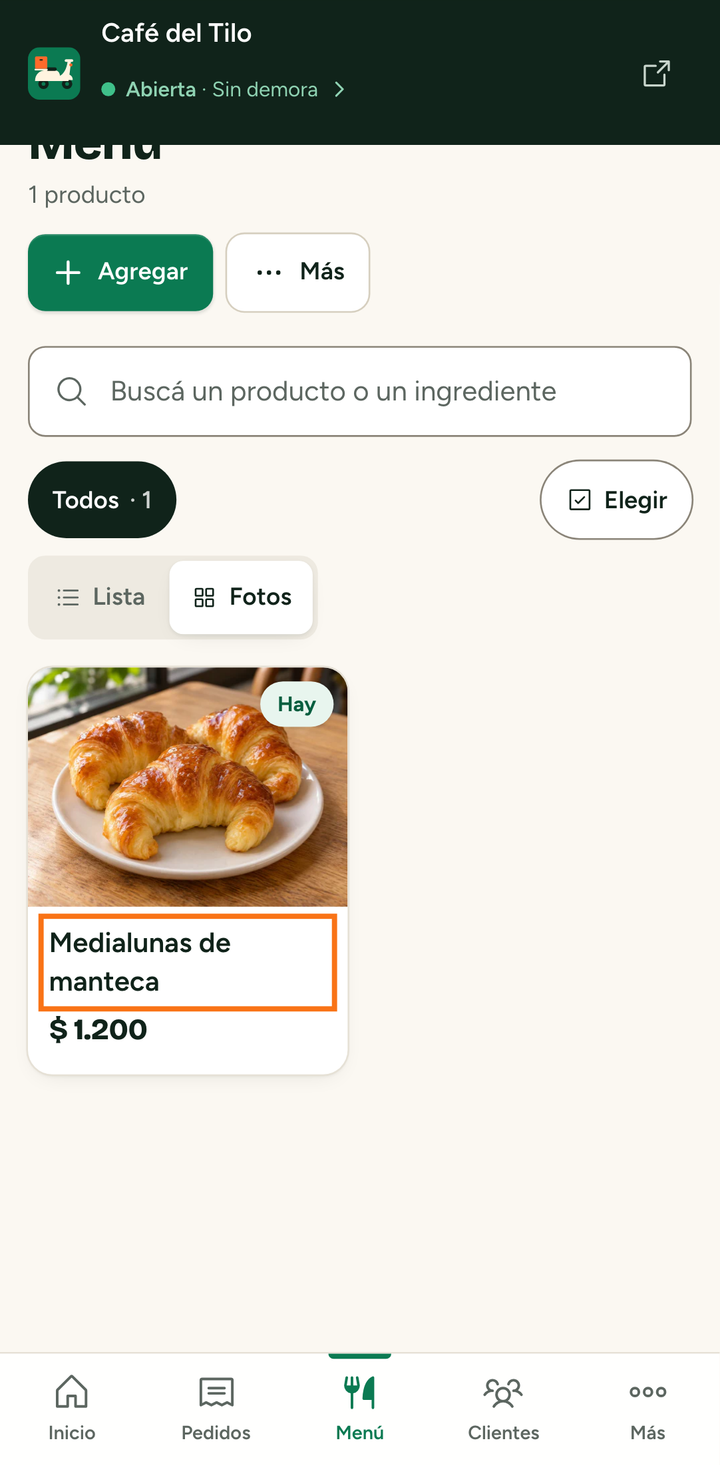
Cerrá la ficha con la cruz. El producto aparece en el Menú con su foto y su precio, y ya se puede pedir en tu tienda.
¿Tenés muchos productos?
Si tu carta está en papel, en una planilla o en otro sistema, no la cargues de a uno: en Menú tocá Importar y traela entera de una vez.
¿Te sirvió?
¿Querés saber más?
La guía Cargar y ordenar tus productos tiene el resto: productos, secciones, precios, fotos, stock y códigos de barras: cómo cargar de a uno y cómo arreglar muchos a la vez.
También en empezá acá
- Conectá Mercado Pago para cobrar onlineUn botón en Configuración › Pagos, autorizás en Mercado Pago y listo: tus clientes pagan al pedir y la plata entra a tu cuenta.
- Hacé un pedido de prueba y atendeloPedí en tu tienda como si fueras un cliente y llevá el pedido de «Nuevo» a «Retirado» en el panel. No se cobra ni cuenta en tus ventas.
- Compartí tu tienda en WhatsApp e InstagramEl link para la bio y los grupos, la imagen para el estado y las historias, y el QR para el mostrador.