Cargá lo que llegó del proveedor con una foto
Sacale una foto al remito o la factura: leemos los artículos, vos revisás y se suma al stock.
Paso a paso6 pasos · 3 minRevisada el 6 de noviembre de 2026
Lo pueden hacer: el dueño y el Empleado. (con los roles de fábrica; el dueño los cambia en Configuración › Equipo › Roles).
Llegó el pedido con su remito o su factura: le sacás una foto, la leemos con ✦ IA, revisás y se suma al stock con el costo nuevo. Leer la foto está en los planes Emprendedor y Pro.
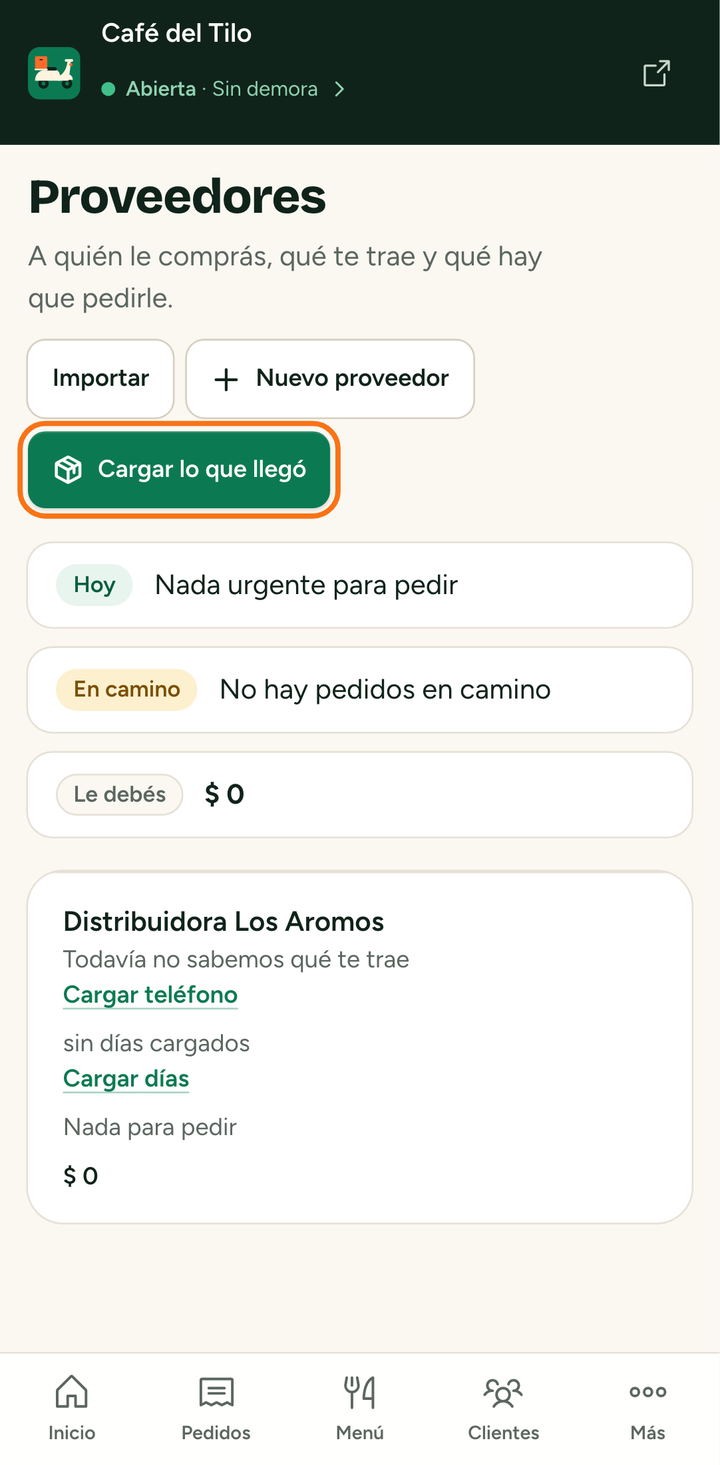
- En Proveedores, tocá «Cargar lo que llegó»
Entrá a Proveedores (en el celu, en Más) y tocá Cargar lo que llegó.
¿No ves Proveedores en el menú? Entrá a app.chepedidos.com/proveedores y tocá Mostrarla en el menú.
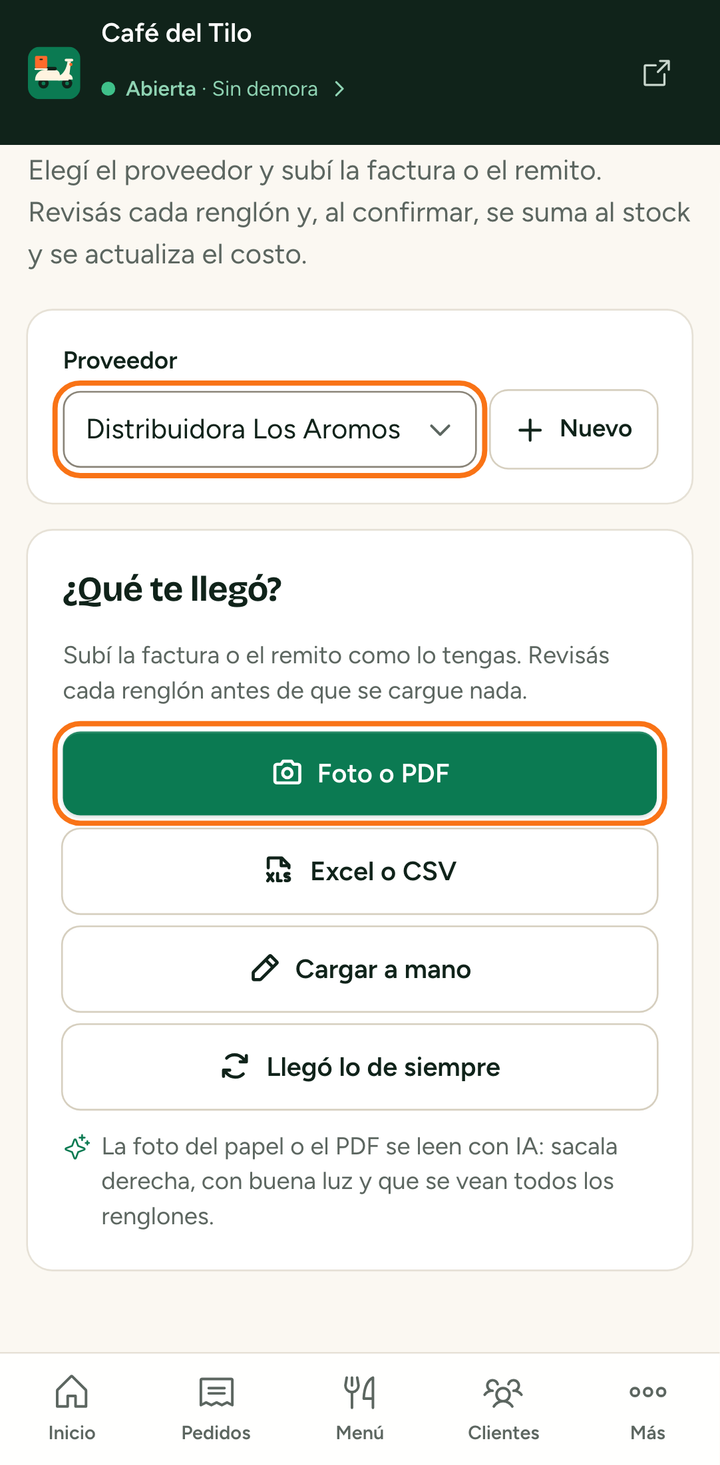
- Elegí el proveedor y tocá «Foto o PDF»
En Proveedor elegí quién te lo mandó (si es la primera vez, Nuevo). Tocá Foto o PDF y sacale una foto al papel: derecha, con buena luz y que se vean todos los renglones. Si son varias hojas, elegí todas las fotos juntas. En unos segundos está leído.
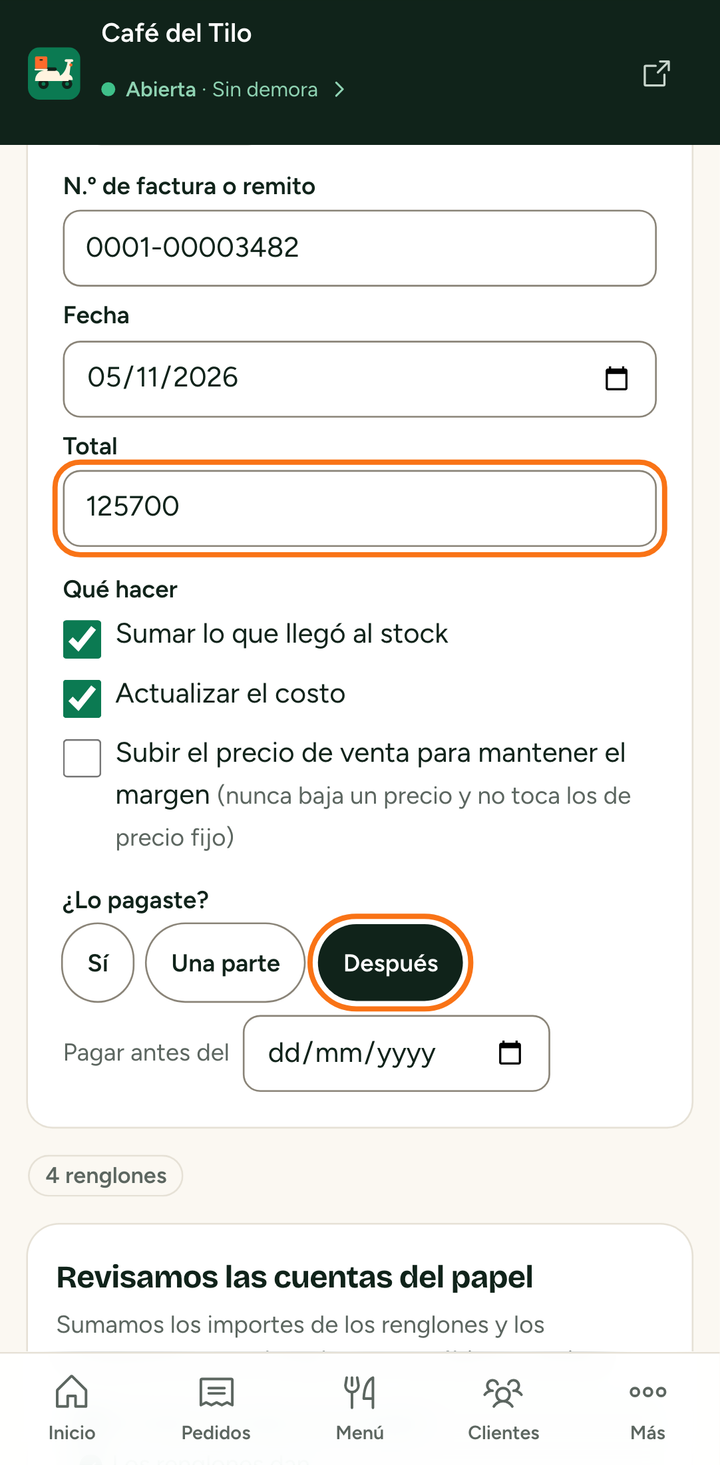
- Mirá los datos del papel y contá si lo pagaste
Arriba ves lo que leímos: el N.º de factura o remito, la Fecha y el Total; si algo está mal, corregilo ahí. Más abajo, en ¿Lo pagaste? tocá Sí, Una parte o Después. Si es después, queda como deuda con el proveedor (y podés poner hasta cuándo pagarlo).
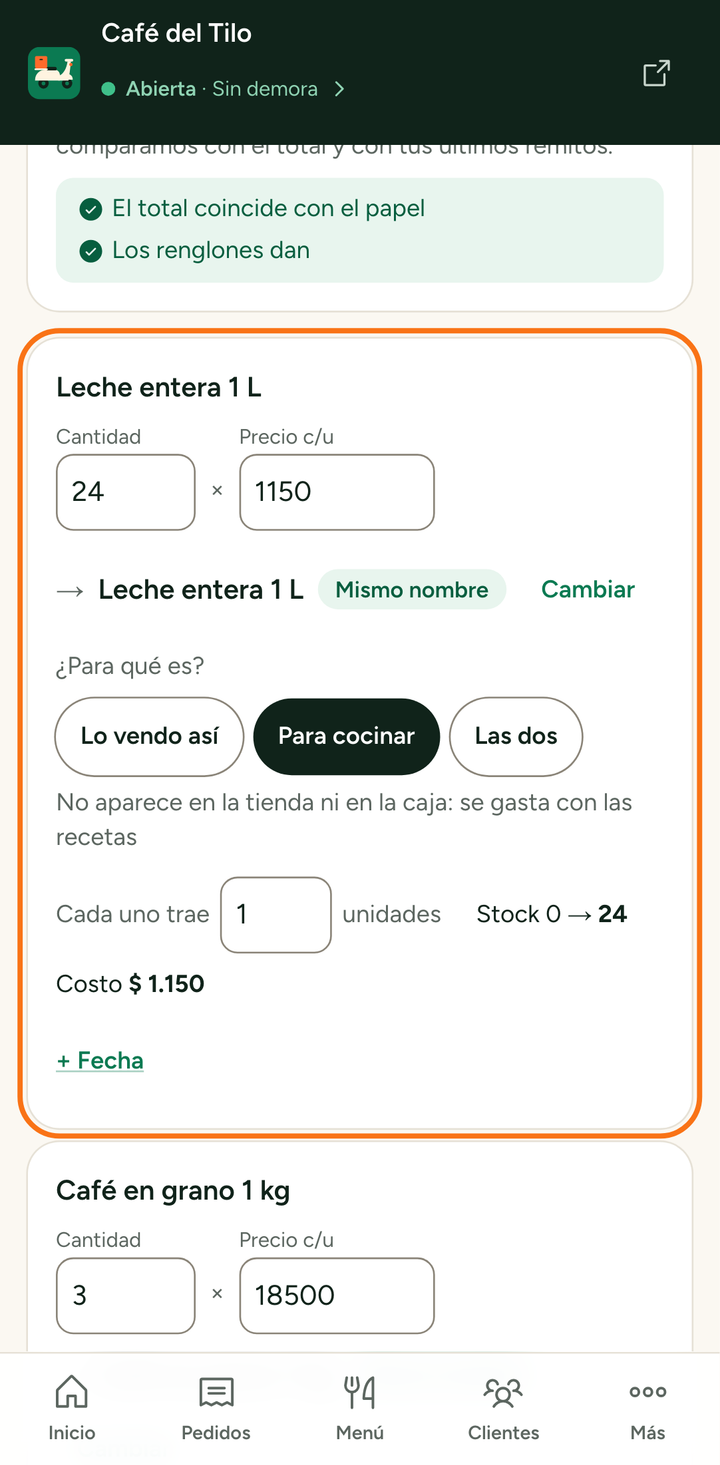
- Revisá cada renglón
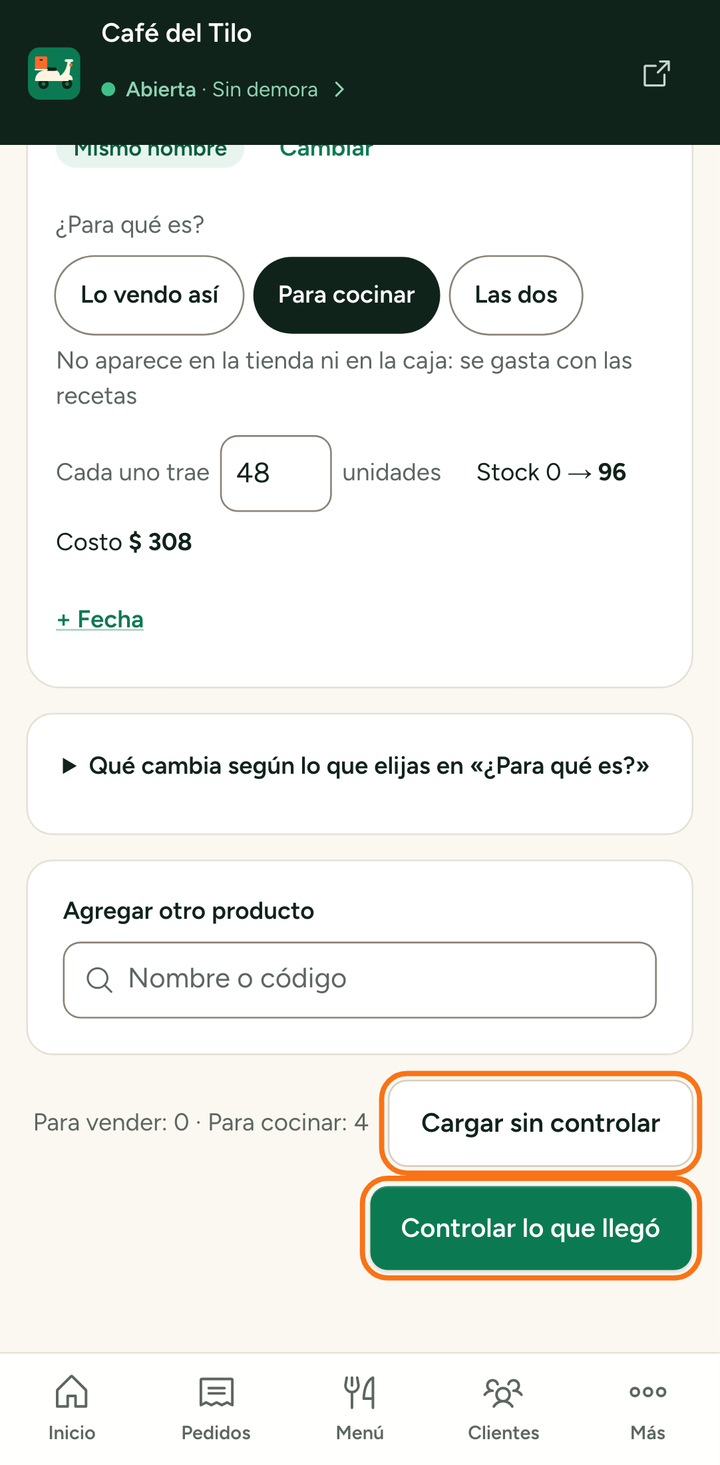
Te avisamos si El total coincide con el papel. Abajo, cada renglón con la cantidad, el precio y a qué producto tuyo va. Si algo está mal leído, corregilo ahí mismo; si va a otro producto, Cambiar. En ¿Para qué es? elegí Para cocinar si es un insumo, Lo vendo así si lo revendés o Las dos si hacés las dos cosas.
Si viene en caja o bulto, poné en Cada uno trae cuántas unidades trae (o tocá la sugerencia, como «¿Trae 48 unidades?»): así el stock y el costo quedan por unidad.
- Tocá «Cargar sin controlar»
Abajo de todo, Cargar sin controlar lo carga tal cual dice el papel. Si querés contar las cajas antes (y anotar lo que faltó), tocá Controlar lo que llegó.
- Listo: stock sumado y costo al día
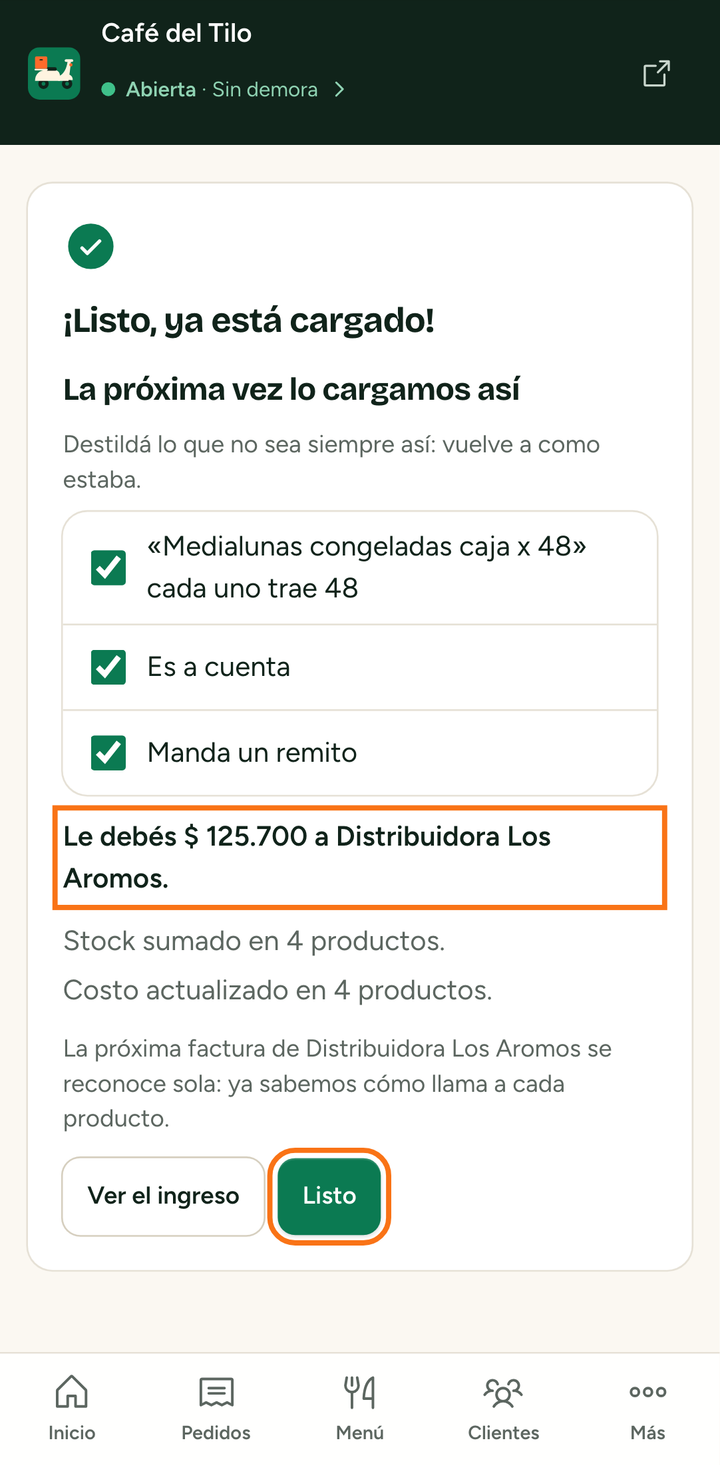
Dice ¡Listo, ya está cargado!, cuánto le debés y en cuántos productos sumó stock y actualizó el costo. En La próxima vez lo cargamos así ves lo que aprendimos de este proveedor: la próxima foto sale casi sin tocar nada. Tocá Listo.
¿Un renglón dice «Sin producto»?
Pasa la primera vez con algo que todavía no tenés cargado. Tocá Elegir y buscá tu producto, o tocá Es un producto nuevo: desde la próxima vez ese renglón se reconoce solo.
¿Te sirvió?
¿Querés saber más?
La guía Cargar lo que te llegó de un proveedor tiene el resto: subí la factura o el remito (Excel, foto del papel o PDF) y se suma al stock y se actualiza el costo de cada producto.
También en para el día a día
- Cargá un pedido que te llegó por WhatsAppEl teléfono, los productos, el nombre y «Crear pedido»: entra confirmado y sigue como cualquier otro.
- Marcá un producto como agotado por hoySe te terminaron las medialunas: un toque en la ficha y la tienda deja de ofrecerlas hasta mañana.
- Pausá los pedidos o avisá demoraEn la hora pico: avisá cuántos minutos más tardás o frená los pedidos online un rato, sin cerrar la tienda.
- Abrí y cerrá la caja del díaAbrí con el efectivo del cajón, cobrá una venta con vuelto y, al final del día, contá y cerrá.
- Abrí una mesa y cobralaSentá a los clientes en una mesa del salón, mandá el pedido a la cocina y cobrá la cuenta al final.
- Anotá un retiro de efectivo de la cajaSacaste plata del cajón para pagar algo: anotalo en el momento y al cerrar la caja te da justo.
- Sumá a alguien de tu equipoInvitá a un empleado con su rol, mandale el link por WhatsApp y que entre con su PIN.
- Traé tus clientes desde una planillaSubí el Excel con tus clientes, revisá la lista y quedan cargados con su teléfono y su saldo.